1. Помилки при експорті спектрів у EXCEL
За експорту запускається Microsoft EXCEL та в нову книгу MSRep.xls відбувається динамічне вставлення результатів пошуку в базі мас-спектрів NIST. В процесі експорту бажано не працювати на комп'ютері, не відкривати нові програми, так як процес передачі даних у Microsoft EXCEL може перерватись.
В процесі експорту вікно Microsoft EXCEL може зникати й з'являтись кілька разів. Тому можна хибно вирішити, що процес перервався й скрипт вже не працює. Хоча це теж може трапитися, в більшості випадків треба проявити терпління й дочекатися, поки вікно Microsoft EXCEL залишиться на довгий час.
На жаль, скрипт експорту містить помилку, за якої експорт може не дійти до кінця, але файл MSRep.xls створиться. Тож можна хибно вважати про вдалий експорт, хоча насправді частина піків не буде експортована. Для контролю завершеності експорту слід через якійсь час (тривалість експорту залежить від числа піків в мас-спектрі та швидкості комп'ютера) відкрити файл MSRep.xls, активувати вкладку LibRes і перейти в її кінець. Пи повному експорту в кінці буде присутнє зображення мас-спектру проби (див. рис. нижче).
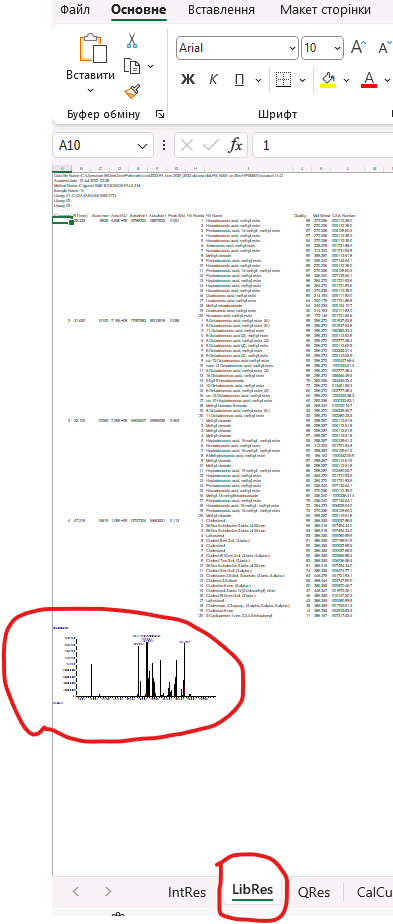
Рисунок - Ознака завершеного експорту - присутність в кінці листа LibRes картинки с мас-спектром проби.
В разі невдачі, процес експорту слід повторити.
Також можна контролювати процес експорту, якщо зробити активним лист LibRes при видимому вікні Excel . При цьому буде видно, як у цю вкладку додаються строки з результати пошуку й смуга прокрутки буде змінюватись - можна спостерігати скроллінг видимої області листа . Тож можна переконуватись час від часу, що процес експорту не "завис", а відбувається належним чином.
Так може статися, що процес експорту "зависне". При цьому вікно EXCEL-ю залишиться прихованим. Новий експорт не запуститься, оскільки йому буде заважати той EXCEL, що "завис".
В такому випадку слід штучно видалити "застряглий" EXCEL з пам'яті за допомогою Диспетчера завдань.
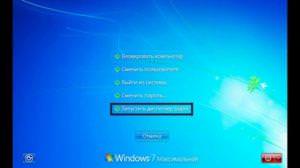
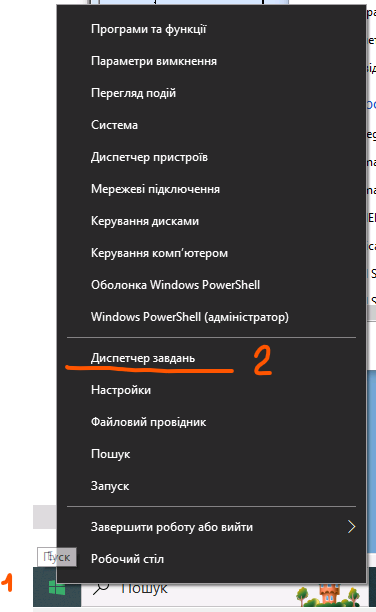
Вікно диспетчера викликають комбінацією клавіш Ctrl+Shift+Del (1,2) чи натиснувши правою кнопкою миші на значок меню Пуск та вибрати пункт меню "Диспетчер завдань" (3).
(1) |
(2) |
(3) |

У вікні "Диспетчер завдань" у вкладці "Процеси" (1) знайти "Microsoft Excel" (2) клікнути правою кнопкою миші та у конткстному меню вибрати пункт "Завершити завдання" (3)
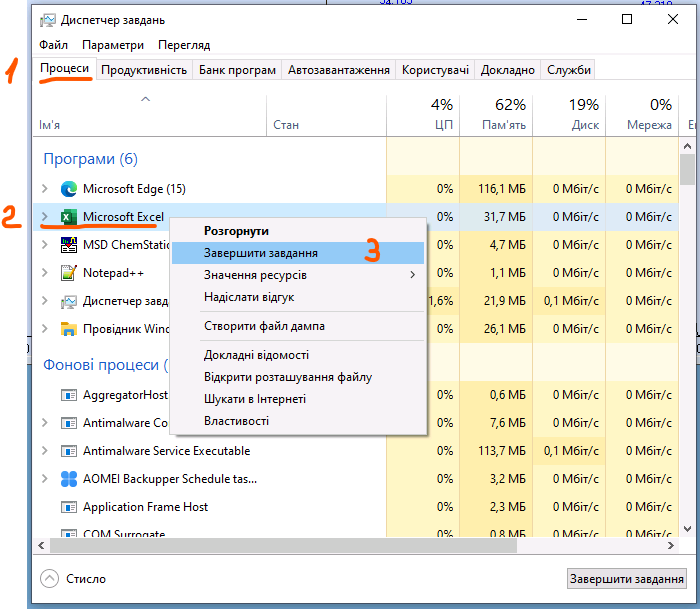
Дочекатися, поки Excel не зникне із переліку процесів. За необхідності, повторити.
Далі спробувати запустити експорт спектру з самого початку.