Складається з наступних кроків:
1. Оновлення (заміна) існуючої бази даних на локальному сервері з резервної копії бази даних, що зберігається на гугл-диску.
2. Оновлення (заміна) існуючого програмного коду на локальному сервері з резервної копії сайту, що зберігається на гугл-диску.
1. Оновлення (заміна) існуючої бази даних на локальному сервері з резервної копії бази даних, що зберігається на гугл-диску.
Про файли резервних копій див. Як організовані файли для синхронізації
1.1. Спочатку треба розархівувати архів з резервною копією БД (має розширення імені файлу .gz).

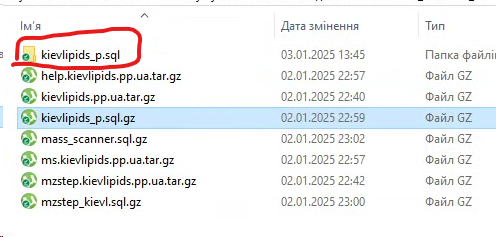
В результаті отримаємо файл типу .sql зі скриптом бази даних
2.2. Далі за допомогою спеціальних программ, що працюють з базами даних MYSQL, треба "залити" нові дані на локальний сервер.
Це можна зробити двома програмами, що входять до складу OSPanel - SQL менеджер чи PhpMyAdmin.
На рисунку нижче показано, як можна викликати ці програми.

2.2.1. Програма SQL менеджер
Після завантаження цієї програми слід вибрати Local та натиснути кнопку "Відкрити"
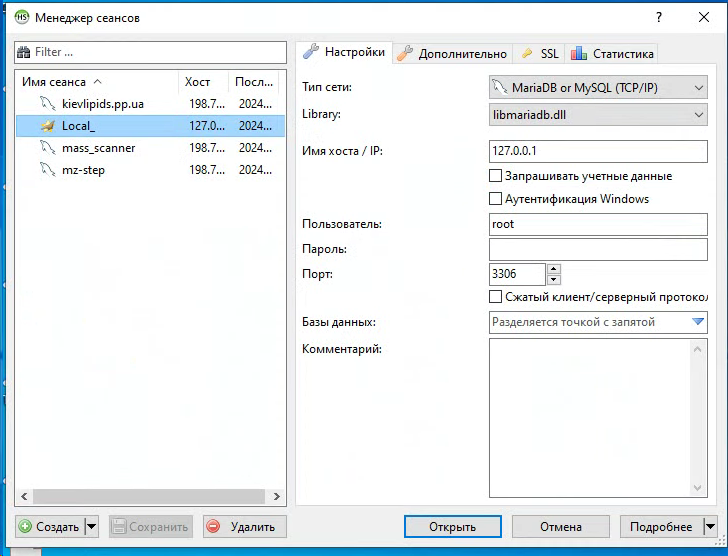
Завантажаться всі бази, присутні на локальному сервері.
Треба зробити актуальною (двічі клікнути на назві мишкою) ту базу даних, яку треба оновити (на рис. це база даних сайту kievlipids.pp.ua - kiev_biochem).
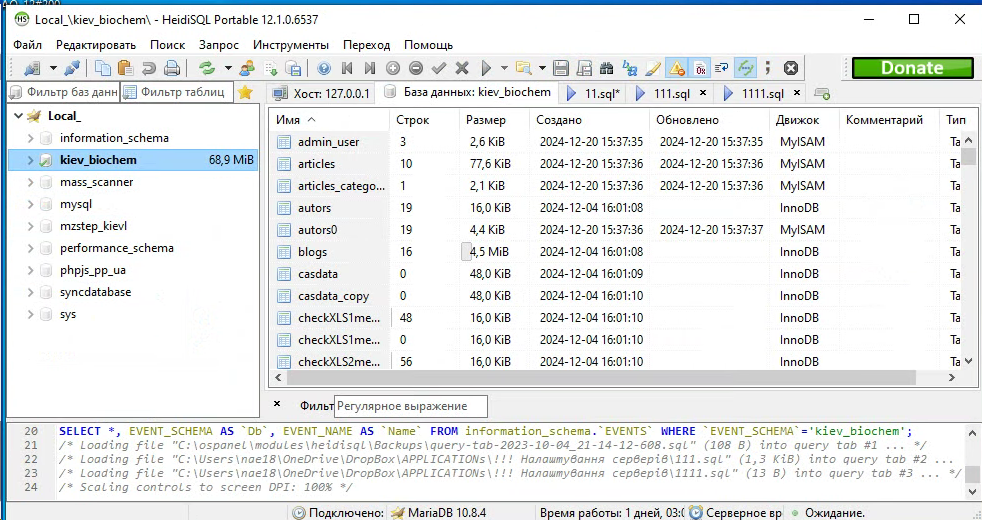
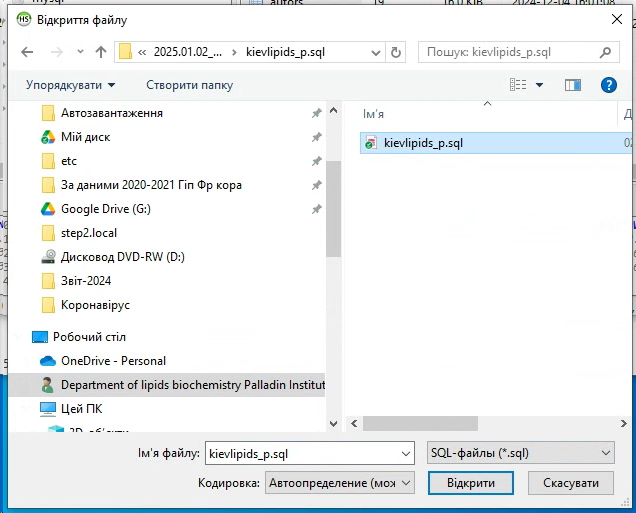
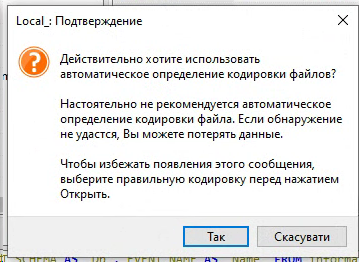
Далі через меню Файл/Загрузить SQL файл відкриваємо sql файл з базою

Натискаємо Так
Селектуємо Загрузить файлы в редактор
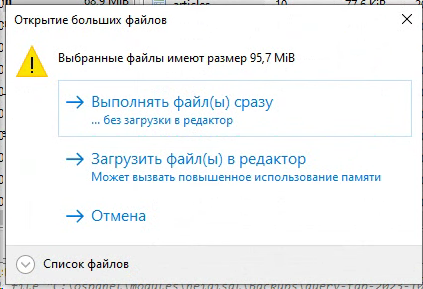
Й чекаємо, коли файл завантажиться в редактор, де він відкриється в останній вкладці, що має ім'я sql - скрипту

Треба лочекатися, коли стане активною, тобто змінить свій колір з сірого на синій кнопочка, що обведена червоним на рисунку нижче:
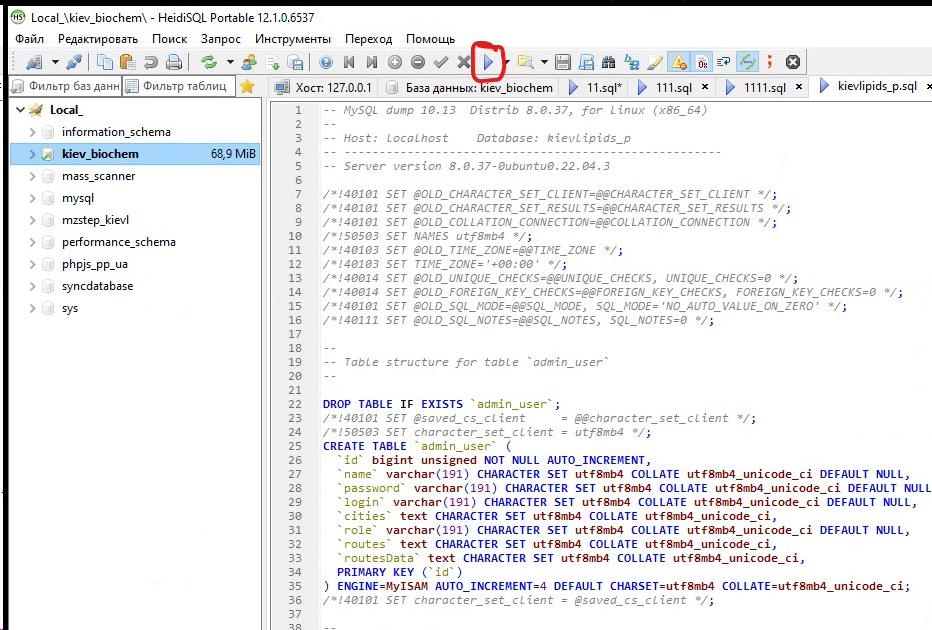
Після натискання цієї кнопочки розпочнеться імпорт бази даних, хід якого буде відображатись у нижньому розділі вікна програми (див. рис. нижче, червона стрілка)
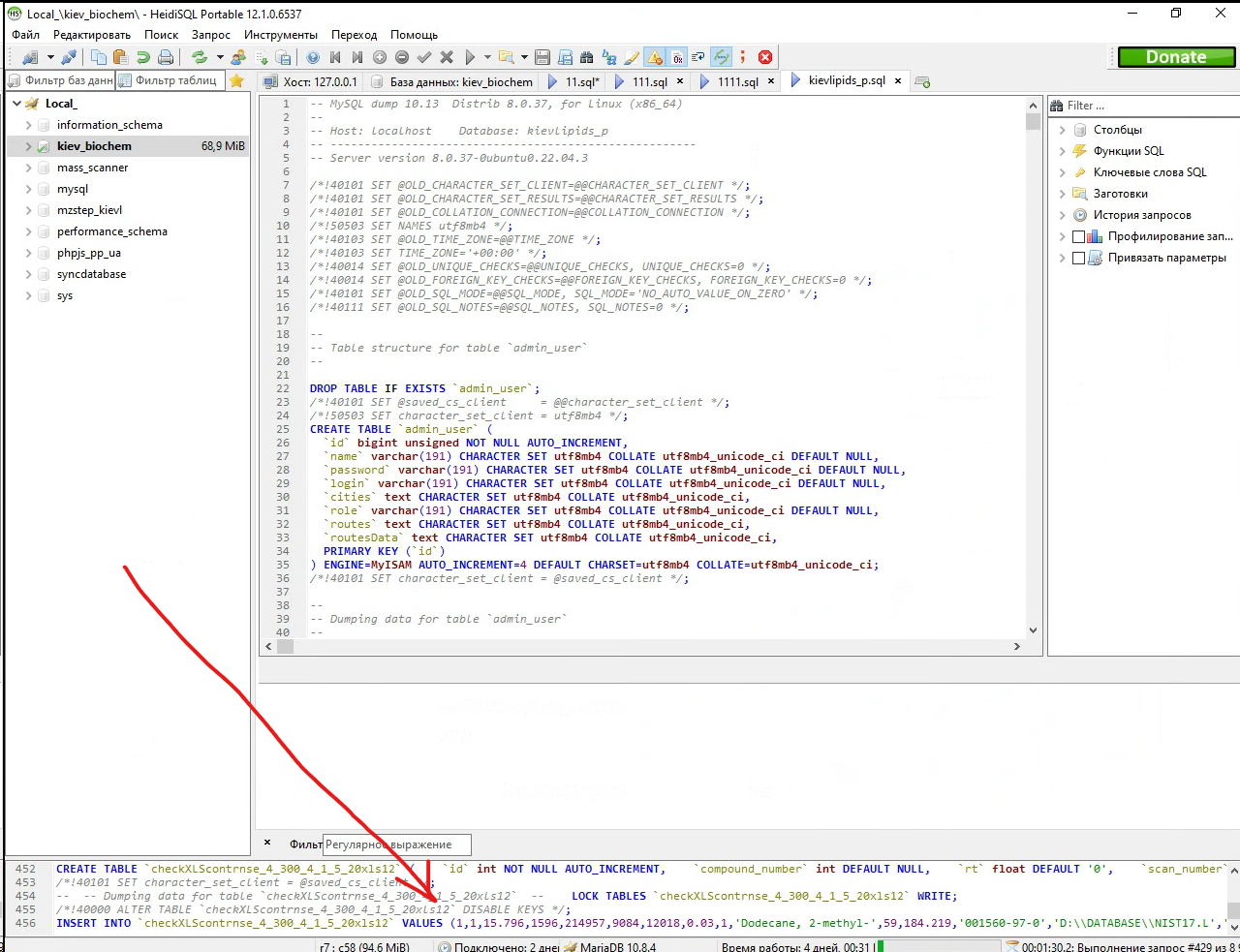
Слід дочекатися закінчення цього процесу, ступінь виконання якого відображається за допомогою індикатору (зелена смужка в футері на рисунку вище).
За успіху імпорту буде виведено повідомлення

2. Оновлення (заміна) існуючого програмного коду на локальному сервері з резервної копії сайту, що зберігається на гугл-диску.
Полягає у копіюванні із заміною файлів з резевної копії у папку с локальним сайтом. Ліпше використовувати для цього програму Total Commander (ТС).
Після запуску ТС в одній боковій панеля слід вибрати теку з архіними копіями, а в іншій - теку з сайтами так, як показано на рисунку.
Відповідність архіву резервної копії з текую сайту показано стрілками.
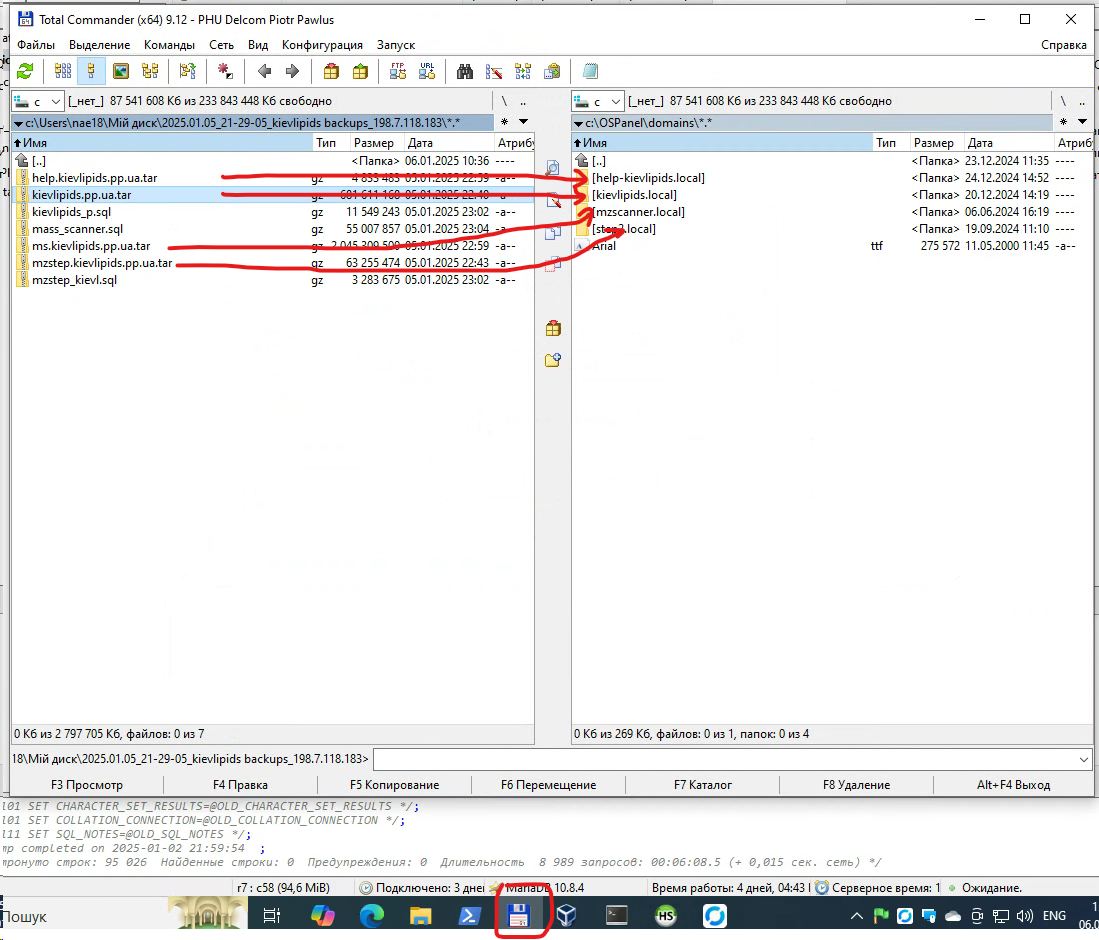
Наприклад, треба оновити сайт step2.local
Про це - коротке відео. Принцип такий: в правій панелі TotalCommander відкриваємо архів з резервною копією сайту (в прикладі mzstep.kievlipids.pp.ua.tar.gz), а в лівій панелі - теку з локальним сайтом.
Далі копіюємо із заміщенням старих файлів. В кінці копіювання може з'явитися повідомлення, що для копіювання деяких файлів не вистачає міста. Ігноруємо! Тобто тиснем на Далі чи Ок.
